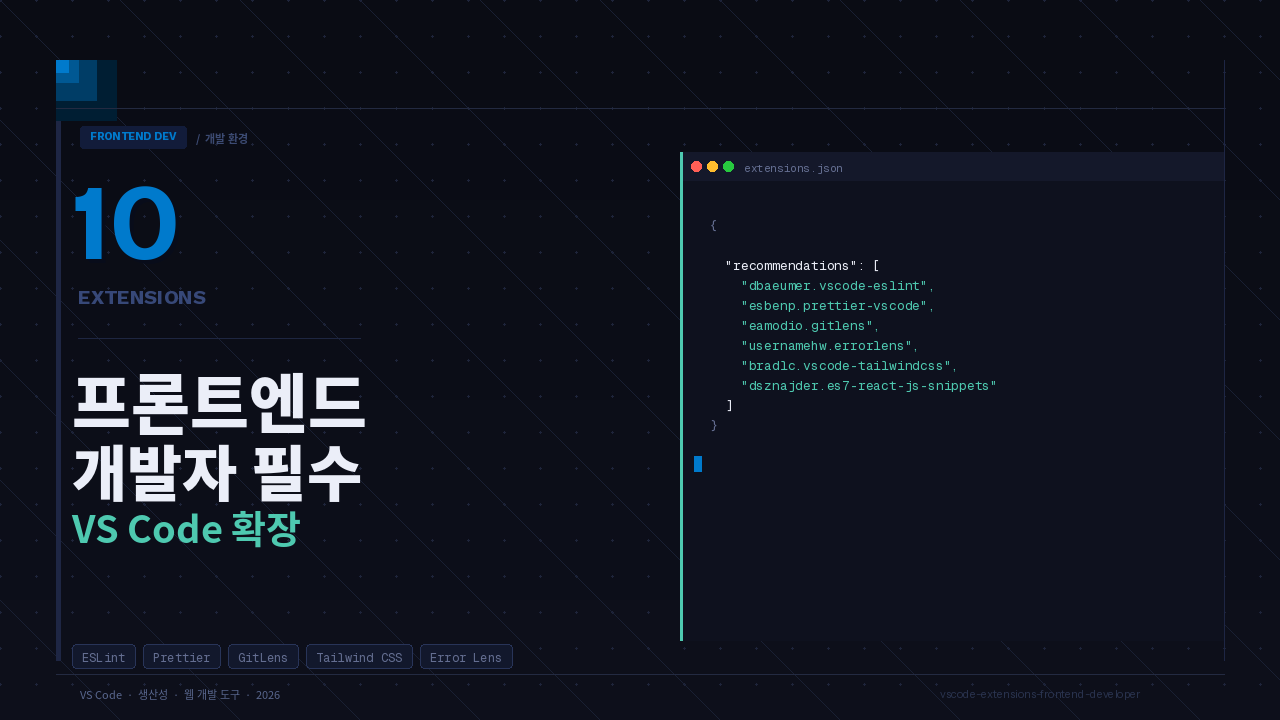
매일 수백 줄의 코드를 작성하다 보면 한 가지 사실을 깨닫게 됩니다. 좋은 도구 하나가 하루 작업 효율을 30% 이상 끌어올린다는 것입니다. VS Code는 전 세계 개발자의 75%가 사용하는 에디터지만(Stack Overflow Developer Survey 2025), 확장 프로그램을 제대로 갖추지 않으면 절반의 성능만 쓰는 셈입니다. 이 글에서는 실제 현업에서 매일 쓰는 확장 프로그램 10가지를 엄선해 소개합니다.
VS Code 확장 프로그램이 프론트엔드 개발 생산성에 미치는 영향은?
VS Code는 기본 에디터 기능만으로도 훌륭하지만, 확장 프로그램을 통해 코드 자동 완성, 오류 사전 감지, 포맷팅 자동화 등을 구현할 수 있습니다. 이 기능들은 반복 작업을 줄이고 코드 일관성을 유지하는 데 직접적으로 기여합니다.
- 코드 포맷팅 자동화 → 팀 코드 스타일 통일
- 실시간 오류 감지 → 디버깅 시간 단축
- 스니펫 자동 완성 → 반복 코드 작성 시간 절감
- Git 시각화 → 브랜치/변경 이력 직관적 파악
“VS Code 확장 프로그램은 반복 작업을 자동화하여 프론트엔드 개발자의 생산성을 높입니다.”
코드 품질을 높이는 VS Code 확장 프로그램은 무엇인가?
1. ESLint
코드 품질의 첫 번째 수문장입니다. JavaScript와 TypeScript의 문법 오류, 잠재적 버그, 스타일 위반을 실시간으로 감지합니다.
- 설치:
dbaeumer.vscode-eslint - 핵심 기능: 저장 시 자동 수정(
editor.codeActionsOnSave설정),.eslintrc기반 팀 규칙 적용 - 실전 팁: Prettier와 함께 사용할 때는
eslint-config-prettier로 규칙 충돌을 방지하세요.
2. Prettier – Code Formatter
Prettier는 코드 스타일 논쟁을 종식시킵니다. 들여쓰기, 따옴표, 세미콜론 등을 저장 시 자동으로 통일해줍니다.
- 설치:
esbenp.prettier-vscode - 핵심 기능: 파일 저장 시 자동 포맷팅,
.prettierrc로 팀 설정 공유 - 실전 팁: 설정에서
"editor.formatOnSave": true를 활성화하면 저장과 동시에 정리됩니다.
3. Error Lens
기존에는 오류가 생기면 하단 패널에서 확인해야 했습니다. Error Lens는 오류 메시지를 해당 코드 줄 옆에 인라인으로 표시합니다. 오류를 발견하는 시간이 눈에 띄게 줄어듭니다.
- 설치:
usernamehw.errorlens - 핵심 기능: 오류/경고를 해당 줄 옆에 즉시 표시
- 실전 팁: TypeScript 프로젝트에서 특히 강력합니다.
개발 속도를 높이는 VS Code 확장 프로그램은 무엇인가?
4. Auto Rename Tag
HTML/JSX에서 여는 태그를 수정하면 닫는 태그가 자동으로 함께 변경됩니다. 단순하지만 하루에 수십 번 발생하는 실수를 원천 차단합니다.
- 설치:
formulahendry.auto-rename-tag - 핵심 기능: HTML, XML, JSX, TSX 모든 마크업 파일 지원
5. Path Intellisense
파일 경로를 입력할 때 자동 완성을 제공합니다. ../../components/ 같은 상대 경로를 매번 외울 필요가 없습니다.
- 설치:
christian-kohler.path-intellisense - 핵심 기능: import 문, src 속성 등에서 파일 경로 자동 완성
6. ES7+ React/Redux/React-Native Snippets
React 개발의 속도를 획기적으로 높이는 스니펫 모음입니다. rafce를 입력하면 Arrow Function Component with Export가 즉시 생성됩니다.
- 설치:
dsznajder.es7-react-js-snippets - 자주 쓰는 스니펫:
| 단축어 | 생성 코드 |
|---|---|
rafce | React Arrow Function Component (export) |
useState | useState Hook 기본 구조 |
useEffect | useEffect Hook 기본 구조 |
imp | import 구문 |
의미론적 트리플 #2: “ES7+ Snippets 확장 프로그램은 단축어 입력으로 React 컴포넌트 기본 구조를 자동 생성합니다.”
팀 협업과 Git 관리에 도움이 되는 확장 프로그램은?
7. GitLens
Git의 모든 정보를 에디터 안에서 시각화합니다. 코드 줄마다 누가, 언제, 왜 수정했는지 인라인으로 확인할 수 있고, 브랜치 히스토리와 파일 변경 이력도 한눈에 파악됩니다.
- 설치:
eamodio.gitlens - 핵심 기능: 인라인 Blame 표시, 커밋 히스토리 시각화, 브랜치 비교
8. Live Share
팀원과 실시간으로 같은 코드를 함께 편집하고 디버깅할 수 있습니다. 원격 페어 프로그래밍의 사실상 표준 도구입니다.
- 설치:
ms-vsliveshare.vsliveshare - 핵심 기능: 실시간 공동 편집, 터미널 공유, 음성 통화 연동(Live Share Audio)
- 실전 팁: 코드 리뷰나 온보딩 세션에서 특히 유용합니다.
UI/CSS 개발을 더 편하게 만드는 확장 프로그램은?
9. Tailwind CSS IntelliSense
Tailwind CSS를 사용한다면 필수입니다. 클래스명 자동 완성, 색상/크기 미리보기, 잘못된 클래스명 경고 기능을 제공합니다.
- 설치:
bradlc.vscode-tailwindcss - 핵심 기능: 클래스 자동 완성, hover 시 CSS 값 미리보기
- 참고 문서: Tailwind CSS 공식 문서
10. CSS Peek
HTML에서 특정 클래스나 ID를 Ctrl+클릭하면 해당 CSS 정의로 바로 이동합니다. CSS 파일을 찾아 헤매는 시간을 줄여줍니다.
- 설치:
pranaygp.vscode-css-peek - 핵심 기능: HTML에서 CSS 정의로 즉시 이동(Go to Definition), 인라인 미리보기
이 확장 프로그램들을 한 번에 설치하는 방법은?
팀원에게 동일한 개발 환경을 구성해 줄 때는 .vscode/extensions.json 파일을 프로젝트에 포함하는 방법이 가장 효율적입니다. 이 파일에 확장 프로그램 ID를 나열하면, 프로젝트를 열었을 때 VS Code가 자동으로 설치를 권장합니다.
{
  "recommendations": [
    "dbaeumer.vscode-eslint",
    "esbenp.prettier-vscode",
    "usernamehw.errorlens",
    "formulahendry.auto-rename-tag",
    "christian-kohler.path-intellisense",
    "dsznajder.es7-react-js-snippets",
    "eamodio.gitlens",
    "ms-vsliveshare.vsliveshare",
    "bradlc.vscode-tailwindcss",
    "pranaygp.vscode-css-peek"
  ]
}
이 방법을 쓰면 신규 팀원이 프로젝트를 클론한 직후 VS Code가 “권장 확장 프로그램을 설치할까요?”라고 묻고, 한 번의 클릭으로 팀 전체가 동일한 환경을 갖출 수 있습니다.
자주 묻는 질문 (FAQ)
Q1. VS Code 확장 프로그램이 너무 많으면 에디터가 느려지나요?
확장 프로그램 수보다 각 확장 프로그램의 활성화 방식이 성능에 더 큰 영향을 미칩니다. 특정 파일 형식에서만 활성화되는 확장 프로그램은 부담이 적지만, 항상 실행되는 확장 프로그램은 시작 시간을 늘릴 수 있습니다. Developer: Show Running Extensions 명령어로 각 확장 프로그램의 활성화 시간을 확인하고, 거의 사용하지 않는 것은 비활성화하는 것이 좋습니다. 10개 이내의 핵심 확장 프로그램만 유지하는 것을 권장합니다.
Q2. ESLint와 Prettier를 함께 쓰면 규칙이 충돌하지 않나요?
ESLint는 코드 품질과 잠재적 버그를 잡고, Prettier는 코드 스타일(포맷)을 담당합니다. 두 도구의 역할이 겹치는 부분에서 충돌이 생길 수 있는데, eslint-config-prettier 패키지를 설치하면 ESLint에서 Prettier와 충돌하는 포맷 규칙을 자동으로 비활성화해줍니다. 설치 후 .eslintrc의 extends 배열 마지막에 "prettier"를 추가하면 됩니다.
Q3. Tailwind CSS를 쓰지 않는 프로젝트에서도 유용한 CSS 관련 확장 프로그램이 있나요?
CSS Peek 외에도 Color Highlight(색상 코드를 시각적으로 표시)와 IntelliSense for CSS class names in HTML(HTML에서 CSS 클래스명 자동 완성)을 추천합니다. 순수 CSS나 SCSS를 사용하는 프로젝트에서 특히 유용하며, 두 확장 프로그램 모두 Tailwind 없이도 독립적으로 작동합니다.
마치며
소개한 10가지 확장 프로그램을 한꺼번에 설치하기보다는, 먼저 ESLint와 Prettier로 코드 품질 기반을 잡고, GitLens로 협업 환경을 갖춘 뒤 나머지를 하나씩 익혀가는 방식을 권장합니다. 도구는 많을수록 좋은 것이 아니라, 익숙할수록 강력해지기 때문입니다.
이 글에서 소개한 확장 프로그램 목록은 VS Code Marketplace 공식 페이지에서 최신 버전과 설치 수를 직접 확인할 수 있습니다.
개발 환경 세팅에 관한 추가 글도 준비 중이니, 블로그를 구독해 두시면 업데이트 소식을 빠르게 받아볼 수 있습니다.