얼마 전 40개 파일에 걸친 인증 서비스 리팩토링 작업을 앞두고 있었습니다. 기존 세션 기반 인증을 JWT로 전환하는 작업이었는데, Claude Code의 로컬 플랜 모드를 켜두고 계획이 완성될 때까지 터미널 앞에서 기다리던 중 문득 이런 생각이 들었습니다. “AI가 계획을 짜는 동안 내가 이걸 계속 바라봐야 하는 이유가 있을까?”
Anthropic이 정확히 그 물음에 답하는 기능을 내놓았습니다. Claude Code의 신기능 Ultraplan입니다. 계획 단계 자체를 클라우드로 분리하고, 터미널은 개발자에게 돌려줍니다. 2026년 4월 기준 Research Preview로 공개된 이 기능을 실제로 써본 경험을 바탕으로 동작 원리부터 실전 사용법까지 정리해봤습니다.
Ultraplan이 등장한 배경은 무엇일까?
Claude Code의 플랜 모드는 복잡한 작업을 실행 전에 미리 설계하는 기능입니다. 코드베이스를 분석하고, 변경할 파일을 나열하고, 작업 순서를 정리해줍니다. 개발자가 계획을 승인하기 전까지는 파일을 건드리지 않기 때문에, 대규모 리팩토링에서 특히 유용합니다.
그런데 기존 방식에는 구조적인 불편함이 있었습니다. 계획이 진행되는 동안 터미널 세션 전체가 묶입니다. 복잡한 마이그레이션이라면 수 분이 걸릴 수도 있고, 그 시간 동안 같은 터미널에서 다른 작업을 할 수 없습니다. 계획 결과도 터미널 텍스트로만 나오기 때문에, “3번 단계가 문제인데요”라고 짚어 말하기가 쉽지 않습니다.
Ultraplan은 이 두 가지 문제를 동시에 해결합니다. 계획 생성은 클라우드에서 비동기로, 검토는 브라우저에서 인터랙티브하게 처리합니다.
Ultraplan은 어떻게 동작할까?
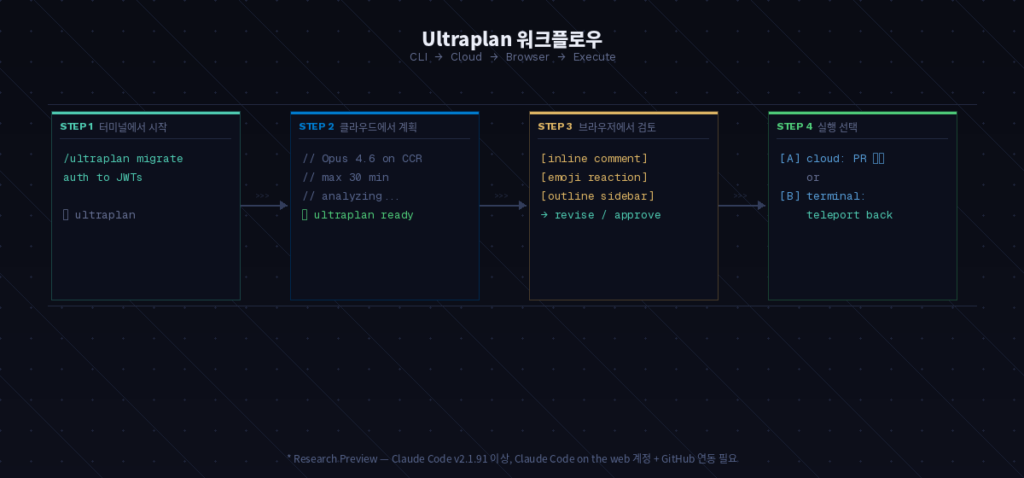
Ultraplan을 실행하면 계획 작업이 Anthropic의 클라우드 인프라(Cloud Container Runtime, CCR)로 넘어갑니다. 클라우드 세션은 Opus 4.6 모델을 사용하며 최대 30분 동안 코드베이스를 분석하고 계획을 작성합니다. 이 시간 동안 로컬 터미널은 자유롭게 사용할 수 있습니다.
터미널에는 상태 표시기가 남습니다.
◇ ultraplan           → Claude가 코드베이스를 분석하고 계획 중
◇ ultraplan needs your input  → 추가 정보 입력 필요 (브라우저에서 응답)
◆ ultraplan ready     → 계획 완성, 브라우저에서 검토 가능
/tasks 명령어로 진행 상태를 확인하거나, 필요하면 Stop ultraplan 으로 중단할 수도 있습니다.
한 가지 알아두어야 할 점이 있습니다. Ultraplan은 실행 시점의 저장소 스냅샷을 클라우드로 보냅니다. 즉, Ultraplan을 실행한 뒤 로컬에서 파일을 수정하면 그 변경사항은 클라우드 계획에 반영되지 않습니다. 저도 한 번 이 함정에 걸렸는데, JWT 마이그레이션 계획을 받아봤더니 이미 로컬에서 이름을 바꿔둔 컬럼이 구 이름으로 참조되어 있었습니다.
어떻게 시작할까? 3가지 실행 방법
방법 1: /ultraplan 명령어
가장 직접적인 방법입니다. 터미널에서 아래처럼 입력하면 확인 다이얼로그가 뜨고 클라우드 세션이 시작됩니다.
bash
/ultraplan migrate the auth service from sessions to JWTs방법 2: 프롬프트에 ultraplan 키워드 포함
일반 대화체로 작업을 설명하면서 ‘ultraplan’이라는 단어를 포함하면 자동으로 인식합니다.
bash
결제 모듈을 멀티커런시 지원 구조로 ultraplan 해줘방법 3: 로컬 플랜에서 클라우드로 전환
로컬 플랜 모드로 초안을 잡은 뒤, 승인 다이얼로그에서 “No, refine with Ultraplan on Claude Code on the web” 을 선택하면 클라우드 세션으로 넘어갑니다. 빠르게 방향만 잡고 세부 계획은 클라우드에서 정교화하고 싶을 때 유용합니다.
브라우저에서 계획을 어떻게 검토할까?
◆ ultraplan ready 상태가 되면 세션 링크를 열어 브라우저에서 계획을 확인합니다. 터미널에서 텍스트 덩어리를 스크롤하던 것과는 경험이 완전히 다릅니다.
인라인 코멘트: 특정 구간을 드래그하면 코멘트를 달 수 있습니다. “이 단계에서 테스트 커버리지 계획이 빠져있어요”처럼 해당 섹션에 정확히 붙여서 피드백을 줄 수 있습니다. Claude는 코멘트를 반영한 수정 버전을 다시 제시합니다. 만족할 때까지 반복할 수 있습니다.
이모지 반응: 문단 단위로 승인이나 우려를 표시할 수 있습니다. 전체 내용이 괜찮지만 한두 섹션만 재확인하고 싶을 때 빠르게 표시하는 용도로 씁니다.
아웃라인 사이드바: 계획이 길어질수록 특정 섹션으로 점프하는 기능이 필요해집니다. “3. API 엔드포인트 업데이트” 섹션만 바로 열어서 검토하는 식으로 활용합니다.
계획이 완성되면 어떻게 실행할까?
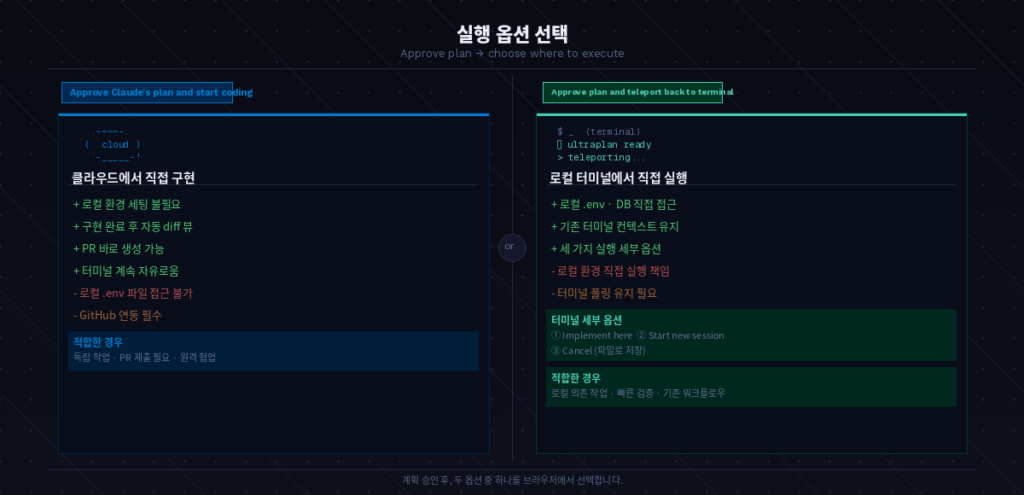
검토가 끝나면 두 가지 실행 경로 중 하나를 선택합니다.
클라우드에서 실행 (Approve Claude’s plan and start coding) 같은 Claude Code on the web 세션에서 바로 구현을 시작합니다. 로컬 환경이 필요 없는 독립적인 작업이라면 이쪽이 편합니다. 구현이 완료되면 브라우저에서 diff를 확인하고 Pull Request를 생성할 수 있습니다.
터미널로 전송 (Approve plan and teleport back to terminal) 계획을 로컬 세션으로 가져와 직접 실행합니다. 터미널 다이얼로그에서 세 가지 옵션이 나타납니다.
- Implement here: 현재 대화에 계획을 주입하고 이어서 진행
- Start new session: 기존 대화를 비우고 계획만 가지고 새 세션 시작
- Cancel: 계획을 파일로 저장, 나중에 불러올 수 있음
새 세션을 시작하면 claude --resume 명령어가 출력되어 이전 대화로 돌아갈 수도 있습니다.
로컬 플랜 모드와 무엇이 다를까? 실전 비교
| 항목 | 로컬 플랜 모드 | Ultraplan |
|---|---|---|
| 계획 생성 위치 | 로컬 터미널 | Anthropic 클라우드 (CCR) |
| 터미널 점유 | 계획 완료 전까지 묶임 | 자유롭게 사용 가능 |
| 사용 모델 | 현재 세션 모델 | Opus 4.6 |
| 최대 처리 시간 | 세션 제한 | 최대 30분 |
| 검토 환경 | 터미널 텍스트 | 브라우저 (인라인 코멘트/이모지) |
| 실행 선택지 | 터미널에서 바로 실행 | 클라우드 실행 또는 터미널 전송 |
| 필요 조건 | Claude Code 설치 | Claude Code on the web 계정 + GitHub 연동 |
직접 써보면서 가장 실감한 차이는 검토 품질입니다. 터미널에서 계획을 읽을 때는 “전체적으로 봤을 때 이 방향이 맞나?” 정도의 검토가 한계입니다. 브라우저 인터페이스에서는 5단계 계획 중 3단계만 선택해서 집중적으로 피드백을 줄 수 있고, Claude가 그 부분만 다듬어서 다시 보여줍니다. 계획의 질이 올라갈 수밖에 없는 구조입니다.
언제 Ultraplan을 쓰고, 언제 로컬 플랜을 쓸까?
모든 작업에 Ultraplan을 쓸 필요는 없습니다. 경험상 아래 기준으로 선택하는 게 효율적입니다.
Ultraplan이 유리한 경우는 다음과 같습니다. 여러 서비스나 모듈에 걸친 대규모 마이그레이션, 아키텍처 변경처럼 잘못된 접근이 전체에 영향을 미치는 작업, 계획을 팀원과 공유하거나 PR 형태로 제출해야 하는 경우입니다.
반면 로컬 플랜이 더 빠른 경우도 있습니다. 단일 파일 수정이나 빠르게 확인이 필요한 간단한 작업, 로컬 환경에만 존재하는 설정 파일이나 인증 정보에 의존하는 작업이 여기에 해당합니다.
사용 조건과 주의사항
Ultraplan을 쓰려면 몇 가지 요건이 있습니다.
Claude Code 버전은 v2.1.91 이상이어야 합니다. npm update -g @anthropic-ai/claude-code 또는 /update 명령어로 업데이트할 수 있습니다.
구독 플랜은 Pro, Max, Team, Enterprise 중 하나가 필요합니다. 현재 Research Preview 단계이므로 동작 방식이 추후 변경될 수 있습니다.
GitHub 저장소 연동이 필수입니다. 클라우드 세션이 코드베이스에 접근하려면 GitHub 연동이 되어있어야 합니다.
Amazon Bedrock, Google Cloud Vertex AI, Microsoft Foundry 환경에서는 사용할 수 없습니다. Anthropic의 자체 클라우드 인프라에서만 동작합니다.
Remote Control과 동시에 사용할 수 없습니다. 두 기능 모두 claude.ai/code 인터페이스를 사용하기 때문에, Ultraplan을 실행하면 Remote Control 연결이 끊깁니다.
FAQ
Ultraplan을 쓰면 토큰 소비가 더 많아질까?
Anthropic 측 언급에 따르면 Ultraplan의 토큰 소비량은 기존 로컬 플랜 모드와 크게 다르지 않습니다. 다만 Opus 4.6을 사용하기 때문에 동일 토큰 수 기준으로 더 깊은 분석을 수행합니다. 비용이 걱정된다면 소규모 작업에는 /effort medium으로 노력 수준을 조절해서 사용하는 것을 권장합니다. 아키텍처 전반에 영향을 주는 큰 작업이 아니라면 medium effort로도 충분한 계획이 나옵니다.
Ultraplan 실행 중 로컬에서 파일을 수정하면 어떻게 될까?
Ultraplan은 실행 시점의 저장소 스냅샷을 기준으로 계획을 작성합니다. 클라우드 세션이 진행되는 동안 로컬에서 파일을 수정해도 계획에는 반영되지 않습니다. 계획 내용이 현재 코드와 맞지 않는 상황이 생길 수 있으므로, 가급적 Ultraplan 실행 후에는 해당 저장소의 파일 수정을 잠시 멈추는 것이 안전합니다.
GitHub 연동 없이 Ultraplan을 쓸 수 있을까?
현재는 불가능합니다. Ultraplan의 클라우드 환경이 코드베이스에 접근하려면 GitHub 저장소 연동이 필수입니다. GitHub를 사용하지 않는 프로젝트라면 로컬 플랜 모드를 계속 사용해야 합니다. 향후 다른 Git 플랫폼 지원이 추가될 가능성은 있지만, 현재 공개된 문서에는 GitHub만 명시되어 있습니다.
Ultraplan이 보여주는 AI 코딩 도구의 방향
Ultraplan은 단순한 편의 기능이 아닙니다. AI 코딩 도구가 “코드를 대신 써주는 자동완성”에서 “계획하고 실행하는 에이전트” 로 전환되고 있다는 신호입니다. 계획을 클라우드에서 비동기로 생성하고, 브라우저에서 협업하듯 검토하고, 실행 환경을 선택한다는 구조는 GitHub Copilot Workspace나 Replit Agent 같은 도구들이 가고 있는 방향과 맥을 같이합니다.
Research Preview 단계인 만큼 아직 변경될 수 있는 부분이 많습니다. 하지만 지금 당장 큰 리팩토링 작업을 앞두고 있다면, 한 번 시도해볼 가치는 충분합니다. 터미널을 붙잡고 기다리는 시간 대신, 그 시간에 다른 브랜치에서 작업 하나를 더 진행할 수 있습니다.
Claude Dispatch를 통한 AI 업무 자동화 활용법도 함께 읽어보시면, Anthropic의 에이전틱 도구 생태계를 더 넓은 시각으로 이해하는 데 도움이 됩니다.
Claude Code의 CI/CD 연동이 궁금하다면 GitHub Actions 자동 배포 가이드를 참고하세요.