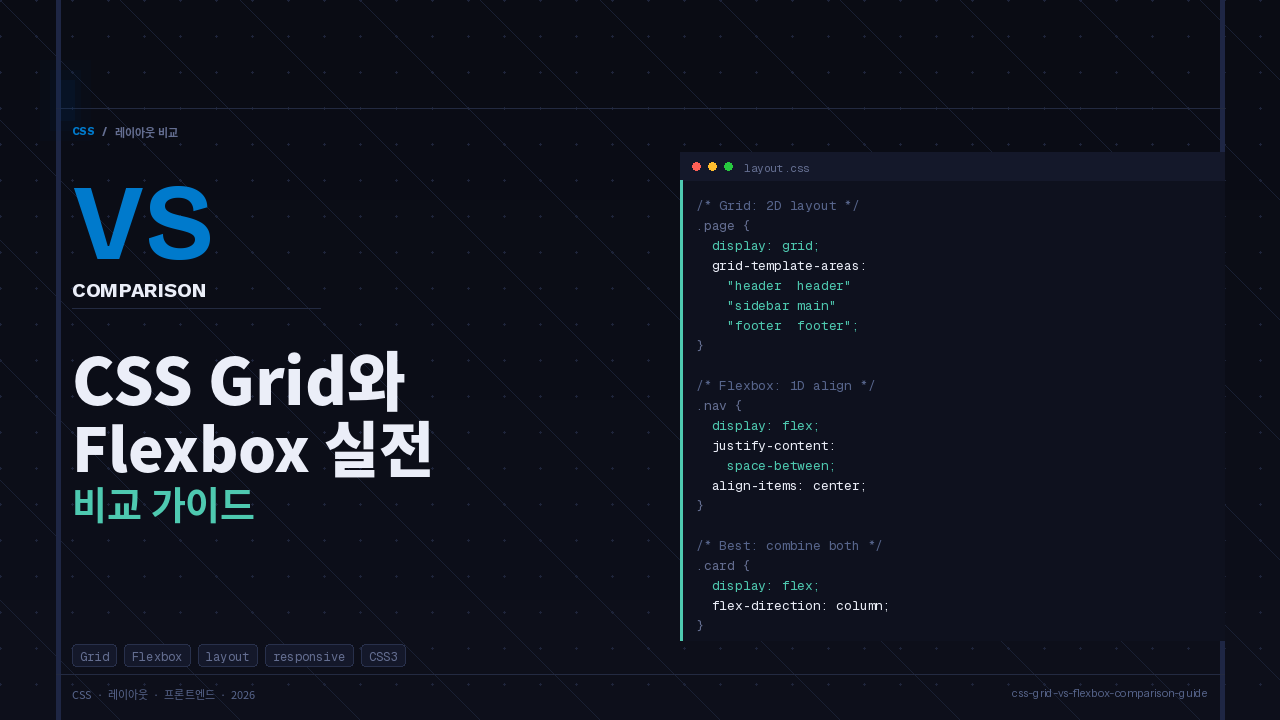
얼마 전 사내 어드민 대시보드를 리뉴얼하면서, 페이지 전체 레이아웃을 Flexbox로 구현하려다 코드가 점점 복잡해지는 경험을 했습니다. flex-wrap에 고정 너비를 조합하고, 미디어 쿼리를 덧붙이다 보니 CSS만 80줄이 넘어가더라고요. 결국 CSS Grid로 전환했더니 같은 결과를 30줄 안에 해결할 수 있었습니다.
이 경험 이후 “어떤 상황에 어떤 도구를 써야 하는가?”에 대한 기준이 명확해졌는데요. 이 글에서는 CSS Grid와 Flexbox의 근본적인 차이를 코드와 함께 정리하고, 실무에서 바로 적용할 수 있는 선택 기준을 공유하겠습니다.
CSS Grid와 Flexbox는 무엇이 다른가요?
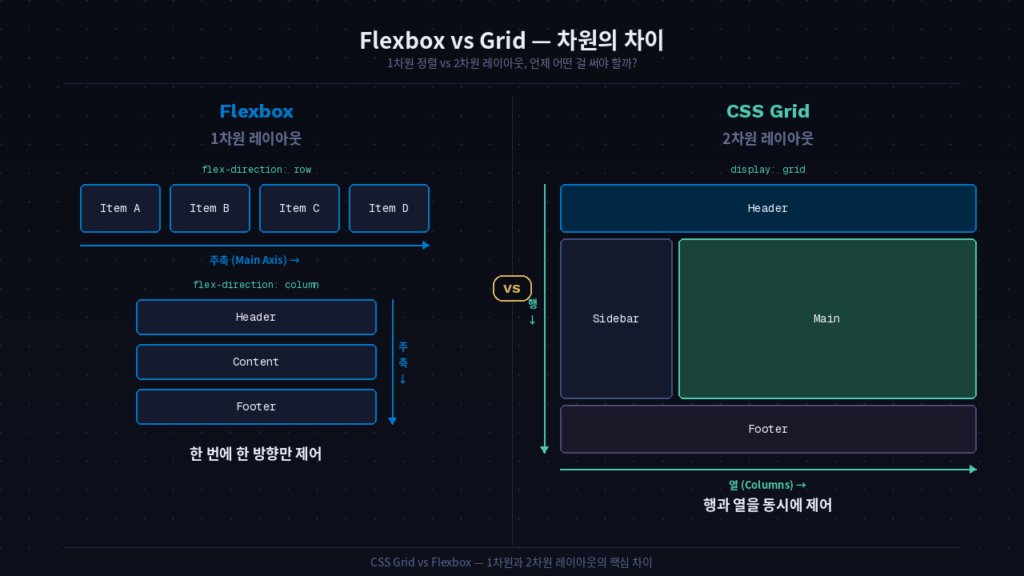
가장 핵심적인 차이는 **차원(dimension)**입니다. Flexbox는 한 방향(가로 또는 세로)으로 요소를 배치하는 1차원 레이아웃 시스템이고, CSS Grid는 행과 열을 동시에 제어하는 2차원 레이아웃 시스템입니다.
쉽게 비유하면, Flexbox는 한 줄짜리 빨랫줄에 옷을 순서대로 거는 것이고, CSS Grid는 바둑판 위에 원하는 칸에 돌을 놓는 것과 비슷합니다. 따라서 해결하려는 레이아웃 문제의 성격에 따라 적합한 도구가 달라집니다.
| 구분 | Flexbox | CSS Grid |
|---|---|---|
| 차원 | 1차원 (행 또는 열) | 2차원 (행과 열 동시) |
| 접근 방식 | 콘텐츠 기반 — 안에서 밖으로 | 레이아웃 기반 — 밖에서 안으로 |
| 대표 사용처 | 내비게이션 바, 카드 내부 정렬, 버튼 그룹 | 전체 페이지 레이아웃, 대시보드, 갤러리 |
| 정렬 축 | 주축(main axis) + 교차축(cross axis) | 행축 + 열축 + 영역(area) |
| 브라우저 지원 | 모든 브라우저 (IE 10+ 부분 지원) | 모든 모던 브라우저 (IE 미지원) |
Flexbox로 Grid의 2차원 레이아웃을 흉내 낼 수 있나요?
기술적으로 flex-wrap과 고정 너비를 조합하면 비슷한 결과물을 만들 수 있습니다. 하지만 행과 열의 정렬이 독립적으로 작동하지 않기 때문에, 요소 크기가 달라지면 레이아웃이 쉽게 어긋납니다. 제가 앞서 말한 어드민 대시보드가 정확히 이 경우였고, 결국 유지보수가 어려워 Grid로 전환하게 된 계기가 되었습니다. 2차원 배치가 필요하다면 처음부터 CSS Grid를 사용하는 편이 낫습니다.
Flexbox를 선택하면 좋은 상황은?
Flexbox는 한 줄 안에서 요소들의 간격과 정렬을 유연하게 제어할 때 가장 강력합니다. 대표적인 사례를 살펴보겠습니다.
내비게이션 바 정렬. 로고는 왼쪽, 메뉴는 오른쪽처럼 요소를 양 끝으로 배치하고 싶을 때 justify-content: space-between 한 줄이면 충분합니다. 이전에 같은 내비게이션을 Grid로 구현해본 적이 있는데, grid-template-columns를 정의하고 빈 열을 넣어야 해서 오히려 CSS가 12줄에서 4줄로 줄어든 경험이 있습니다. 단순한 1차원 정렬에 Grid를 쓰는 것은 오버엔지니어링일 수 있습니다.
카드 내부 콘텐츠 정렬. 카드 안에서 제목, 설명, 버튼을 세로로 쌓되 버튼을 항상 하단에 고정하고 싶다면, flex-direction: column과 margin-top: auto 조합이 깔끔합니다.
인라인 요소 그룹. 태그 목록이나 버튼 그룹처럼 크기가 제각각인 요소를 나열하면서 자연스럽게 줄바꿈하려면 flex-wrap: wrap이 효과적입니다. Tailwind CSS vs CSS Modules 비교 글에서 다뤘던 유틸리티 클래스 접근법과 함께 쓰면 더 생산성이 올라갑니다.
그래서 정리하면, Flexbox는 **”요소들을 한 방향으로 나열하고 간격을 조정한다”**는 목적에 특화된 도구입니다.
CSS Grid를 선택하면 좋은 상황은?
CSS Grid는 페이지 전체의 뼈대를 설계할 때 진가를 발휘합니다. 행과 열의 크기를 미리 정의하고, 요소를 원하는 위치에 배치할 수 있기 때문입니다.
페이지 전체 레이아웃. 헤더, 사이드바, 메인 콘텐츠, 푸터를 포함하는 전형적인 구조는 grid-template-areas를 사용하면 직관적으로 설계할 수 있습니다.
css
.page {
  display: grid;
  grid-template-columns: 250px 1fr;
  grid-template-rows: 80px 1fr 60px;
  grid-template-areas:
    "header  header"
    "sidebar main"
    "footer  footer";
  gap: 12px;
  height: 100vh;
}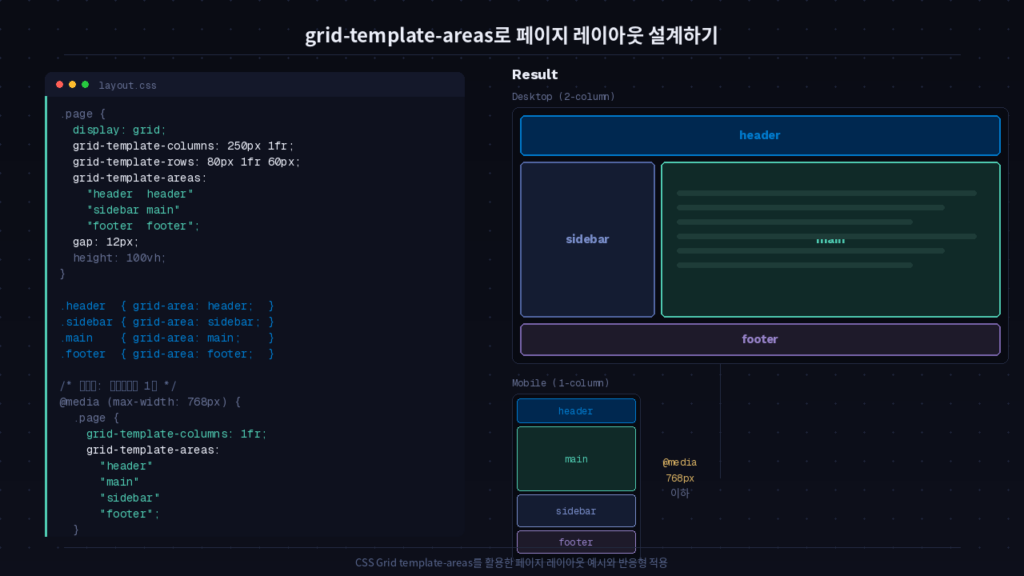
위 코드만으로 전체 페이지의 뼈대가 완성됩니다. 영역 이름을 텍스트로 적기 때문에 코드만 봐도 레이아웃 구조가 한눈에 들어온다는 게 grid-template-areas의 가장 큰 장점입니다.
반응형 그리드. repeat(auto-fill, minmax(300px, 1fr))을 사용하면 미디어 쿼리 없이도 반응형 카드 그리드를 구현할 수 있습니다. 실제로 포트폴리오 프로젝트에서 이 한 줄 기법을 적용한 뒤, Lighthouse 성능 점수에서 레이아웃 시프트(CLS) 항목이 0.12에서 0.02로 개선된 적이 있습니다. 미디어 쿼리 분기점에서 발생하던 깜빡임이 사라진 덕분이었습니다.
대시보드/갤러리. grid-column: span 2 같은 속성으로 특정 카드만 크게 만들 수 있어, 대시보드나 이미지 갤러리처럼 불균등한 배치가 필요한 상황에 적합합니다.
IE 브라우저를 지원해야 하면 어떻게 해야 하나요?
2022년 6월 Microsoft가 IE 공식 지원을 종료했기 때문에, 2026년 현재 대부분의 프로젝트에서 IE 호환성을 고려할 필요가 없습니다. Can I Use 통계 기준 CSS Grid의 전 세계 브라우저 지원율은 97% 이상입니다. 만약 레거시 환경을 지원해야 하는 극히 예외적인 경우라면, Flexbox를 기본으로 사용하고 @supports (display: grid) 쿼리로 Grid를 점진적으로 적용하는 전략이 효과적입니다.
실전에서는 어떻게 조합해서 쓸까?
사실 Grid와 Flexbox는 경쟁 관계가 아닙니다. CSS Grid는 2차원 레이아웃 시스템으로 전체 페이지 구조를 정의합니다. Flexbox는 1차원 정렬 도구로 컴포넌트 내부 요소를 배치합니다. 따라서 두 기술을 조합하면 유지보수가 쉽고 가독성 높은 CSS를 작성할 수 있습니다.
실무에서 가장 효율적인 패턴은 **”Grid로 뼈대, Flexbox로 살”**입니다.
css
/* 페이지 전체 구조: Grid */
.page {
  display: grid;
  grid-template-areas:
    "header header"
    "sidebar main"
    "footer footer";
}

/* 내비게이션 내부 정렬: Flexbox */
.nav {
  display: flex;
  justify-content: space-between;
  align-items: center;
}

/* 카드 내부 콘텐츠 정렬: Flexbox */
.card {
  display: flex;
  flex-direction: column;
}
.card__button {
  margin-top: auto; /* 버튼을 항상 카드 하단에 고정 */
}
이 조합 패턴을 프론트엔드 개발자 로드맵 2026 글에서도 CSS 핵심 역량으로 소개한 바 있는데요. Grid와 Flexbox를 상황에 맞게 선택하는 능력은 2026년 프론트엔드 개발에서 기본기로 자리잡았습니다.
빠른 판단이 필요할 때, 어떤 기준으로 고르면 될까?
정리하면 핵심은 “어느 쪽이 더 좋은가?”가 아니라 **”지금 이 상황에 어느 쪽이 더 적합한가?”**입니다.
| 상황 | 선택 | 이유 |
|---|---|---|
| 한 방향으로 나열하고 간격 조정 | Flexbox | 주축 하나만 제어하면 충분 |
| 행과 열을 동시에 제어 | Grid | 2차원 배치가 핵심 목적 |
| 콘텐츠 크기에 따라 유연하게 배치 | Flexbox | 콘텐츠 기반 접근 |
| 레이아웃 구조를 먼저 정하고 채우기 | Grid | 레이아웃 기반 접근 |
| 내비게이션 바, 버튼 그룹 | Flexbox | 1차원 정렬의 대표 사례 |
| 전체 페이지 레이아웃, 대시보드 | Grid | 2차원 구조의 대표 사례 |
| 둘 다 필요한 복잡한 UI | 조합 | Grid(뼈대) + Flexbox(내부 정렬) |
두 기술 모두 모던 CSS의 핵심입니다. 지금 만들고 있는 컴포넌트의 레이아웃 요구사항을 먼저 파악하고, 위 기준에 따라 선택하면 불필요한 코드 없이 깔끔한 CSS를 유지할 수 있습니다. 웹 성능 최적화 글에서 다뤘듯이, 적절한 레이아웃 선택은 성능 점수에도 직접적인 영향을 미치니까요.
자주 묻는 질문 (FAQ)
Q1. CSS Grid와 Flexbox를 동시에 사용해도 되나요?
네, 동시에 사용하는 것이 오히려 권장됩니다. 페이지의 전체 골격은 CSS Grid로 설계하고, 내비게이션 바나 카드 컴포넌트 내부의 요소 정렬은 Flexbox로 처리하는 방식이 실무에서 가장 효율적입니다. 제 경우에는 최근 프로젝트에서 Grid를 전체 레이아웃에, Flexbox를 컴포넌트 내부에 사용했는데, 이전 프로젝트 대비 CSS 파일 총량이 약 35% 줄었습니다. 두 기술은 서로 보완적인 역할을 하므로 목적에 맞게 조합하는 것이 핵심입니다.
Q2. CSS Grid를 배우면 Flexbox는 더 이상 필요 없나요?
그렇지 않습니다. CSS Grid는 전체 구조 설계에 강하지만, 단순한 1차원 정렬에는 오히려 코드가 과해질 수 있습니다. 내비게이션 바에 항목 3~4개를 나열하는 데 grid-template-columns를 정의하는 것보다 display: flex와 gap 한 줄이 훨씬 효율적입니다. 두 기술은 활용 범위가 다르기 때문에 함께 알아야 합니다.
Q3. 반응형 디자인에는 어떤 쪽이 더 유리한가요?
용도에 따라 다릅니다. 전체 페이지 레이아웃의 반응형 전환(예: 2단 → 1단)은 Grid의 grid-template-areas를 미디어 쿼리에서 재정의하는 방식이 직관적입니다. 반면 카드 목록처럼 개수가 유동적인 요소의 줄바꿈 처리에는 Flexbox의 flex-wrap: wrap이 더 자연스럽습니다. Grid의 auto-fill/auto-fit과 minmax()를 사용하면 미디어 쿼리 없이도 반응형 그리드를 만들 수 있어서, 상황에 따라 두 가지를 적절히 조합하는 것이 가장 효과적입니다.
참고 출처: